Cara Membuat Aplikasi Portable Sendiri
Aplikasi portabel menjadi solusi
praktis buat kamu yang sering menggunakan PC, karena tak perlu lagi
membawa notebook ke mana-mana. Cukup tenteng saja dokumen penting dan
bawa program yang biasa dipakai. Semuanya dapat disimpan di dalam USB
flash drive atau hard disk portabel.
Ketika
sampai di tempat tujuan, entah itu kantor, tempat presentasi, atau
warnet, kamu tak perlu risau jika komputer yang akan digunakan tak
memiliki software yang dibutuhkan. Tinggal colok portable drive, maka
segala urusan jadi lancar. Aplikasi jenis ini pun tak menyedot ruang
hard disk karena ukurannya yang mungil.
Masalahnya,
ada kalanya aplikasi portabel yang kamu butuhkan tak tersedia di jagat
maya. Jika kondisinya seperti ini, kamu bisa mengubahnya menjadi versi
“tenteng” secara mandiri.
Mudah dengan Portable Application Creator
Banyak
cara untuk membuat aplikasi portabel sendiri. Salah satunya adalah
dengan menggunakan aplikasi Portable Application Creator – 0.972 Beta (dari www.jonnyfartypants.com atau unduh langsung di http://www.megaupload.com/?d=FDYXE8SP).
Aplikasi
ini dapat membantu kamu untuk menginstal sebuah aplikasi ke dalam USB
flash disk dan menjadikannya portabel alias dapat digunakan di komputer
mana saja tanpa perlu diinstal lagi. Begini caranya:
1.
Unduh dulu file tersebut, lalu ekstrak ke hard disk. Selanjutnya,
pastikan flash disk yang dipakai untuk instalasi aplikasi sudah
tercolok ke port USB di PC. Lalu buka folder hasil ekstraksi tadi.
2.
Klik-dobel file “PAC Compiler.exe” hingga boks dialog “PAC Compiler”
muncul. Aplikasi ini akan mencari aplikasi AutoIt.exe di hard disk.
Jika tidak ada, aplikasi akan menawarkan diri untuk mengunduhnya dari
internet. Klik [Yes]. Tunggui hingga aplikasi terunduh seluruhnya. Jika
sudah, klik [Done].
3.
File “PAC Compiler.exe” akan berubah menjadi “Portable App
Creator.exe”. Klik dobel file tersebut. Pada boks dialog “Portable App
Creator”, pilih drive flash disk Anda di “Portable device located at
drive”.
4. Klik [Next]. Klik
[Browse...], lalu cari file installer dari software yang akan dijadikan
portabel. Klik file installer berekstensi .exe, lalu pilih [Open]. Di
sini, PCplus menggunakan file installer aplikasi CC Cleaner. Klik
[Next].
5. Sekarang kamu bakal
dihadapkan pada wizard instalasi. Klik [Take 1st Shot]. Jika proses
tuntas, klik [Install Applications]. Di proses ini, aplikasi yang akan
dijadikan portabel akan diinstal.
6. Pastikan kamu memilih
direktori flash drive sebagai “Destination Folder” saat penginstalan.
Jika tidak, aplikasi tak akan terinstal ke flash drive. Ikuti proses
instalasi hingga tuntas. Tutup wizard penginstalan, lalu kembali ke
wizard di “Portable App Creator”.
7. Klik [Get Shortcut Info].
Tentukan file aplikasi yang telah terinstal di flash drive pada kotak
“Get the location of application to run” dengan mengklik [Browse] >
[Open]. Tentukan lokasi shortcut aplikasi tersebut di “Get the location
for the launcher”. Klik [Next]. Klik [Open/Close] untuk mengetes
aplikasi. Jika berhasil berjalan, tutup jendela aplikasi.
8. Klik [Take 2nd Shot],
dilanjutkan dengan [Process Shots]. Jika sudah selesai, klik tombol
[Next]. Tunggu lagi hingga muncul tombol [Done]. Klik tombol tersebut.
Kini aplikasi telah sukses terinstal di flash drive dan bisa dipakai
kapan saja dan di komputer (Windows) mana saja.
Memanfaatkan Universal Extractor & WinRAR
Selain cara di atas, kamu juga bisa menggunakan software Universal Extractor (yang bisa diunduh dari http://legroom.net/software/uniextract#download dengan ukuran file 4,98MB) dan software kompresi WinRAR (versi trial-nya bisa diunduh dari www.rarlab.com).
Aplikasi yang hendak dijadikan portabel harus berupa installer file,
berekstensi EXE, bukan program yang telah diinstal ke PC atau format
lain. Mari kita mulai.
1.
Unduh dan instal Universal Extractor dan WinRAR ke PC. Buka Windows
Explorer. Siapkan installer program yang hendak dijadikan aplikasi
portabel.
2.
Simpan dalam folder tersendiri supaya mudah. Sebagai contoh, PCplus
menggunakan installer file Mozilla Firefox. Klik-kanan file installer
tersebut, lalu pilih [UniExtract to Subdir].
3. Tunggu beberapa saat hingga proses ekstraksi, yang ditunjukkan dengan munculnya boks Command Prompt.
4.
Jika sebelumnya muncul boks konfirmasi berisi pilihan mode ekstraksi,
pilih opsi paling atas, lalu klik [OK]. Hasil setelah proses ekstraksi
adalah sebuah folder dengan nama yang sama dengan file installer.
5.
Buka folder hasil ekstraksi dengan mengklik-dobelnya. Jika banyak
berisi pilihan folder, carilah folder yang berisi file aplikasi
berekstensi EXE.
6.
Pada Mozilla Firefox, file aplikasi tersebut bernama “firefox.exe” dan
berada pada folder “nonlocalized”. Seleksi semua isi folder tersebut
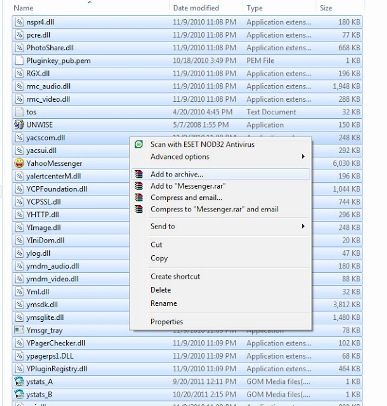
dengan menekan [Ctrl] + [A], lalu klik-kanan mouse dan pilih [Add to
archive…] untuk mengompresi data via WinRAR.
7.
Pada boks WinRAR yang tampil, isikan nama file aplikasi portabel pada
“Archive name”. Klik [Create SFX archive]. Pada menu “Compression
method”, pilih [Best]. Selanjutnya, klik [Advanced] dilanjutkan dengan
mengklik tombol [SFX Options…].
8.
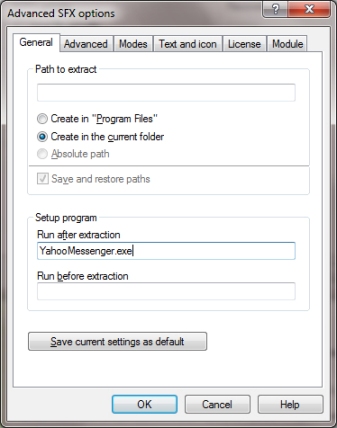
Pada tab “General”, isikan boks isian “Run after extraction” dengan
nama file aplikasi berekstensi EXE yang Anda temukan di Langkah 3.
Untuk Firefox di sini, PCplus mengisinya dengan firefox.exe.
9.
Klik tab [Modes], lalu pilih [Unpack to temporary folder]. Klik [Hide
all] pada “Silent mode”, dan [Overwrite all files] pada “Overwrite
mode”. Klik [OK], dan klik [OK] lagi pada boks dialog Archive name and
parameter. Tunggu beberapa saat hingga proses kompresi selesai.
10.
Kini di folder yang kamu kelola akan muncul file baru berekstensi EXE
dengan nama yang sesuai dengan yang telah dimasukkan pada Langkah 4.
11.
Nah, aplikasi kamu kini telah menjadi portabel. Tinggal memasukkan
file EXE tersebut ke dalam flash drive dan menjalankannya langsung di
komputer mana saja, dengan mengklik-dobel file aplikasi portabel
tersebut.
Sumber :
totto-apa-adanya
Semoga bermanfaat.